Справочник пользователя: Календарь TIMON
1. Доступ и основные настройки
Работа с календарной функцией осуществляется через соответствующую вкладку приложения. Основные параметры подключения и управления списками доступных ресурсов находятся в разделе Настройки / Календари.
Управление видимостью:
- Автоматическое подключение: Клиент автоматически загружает все доступные локальные, общие и системные календари.
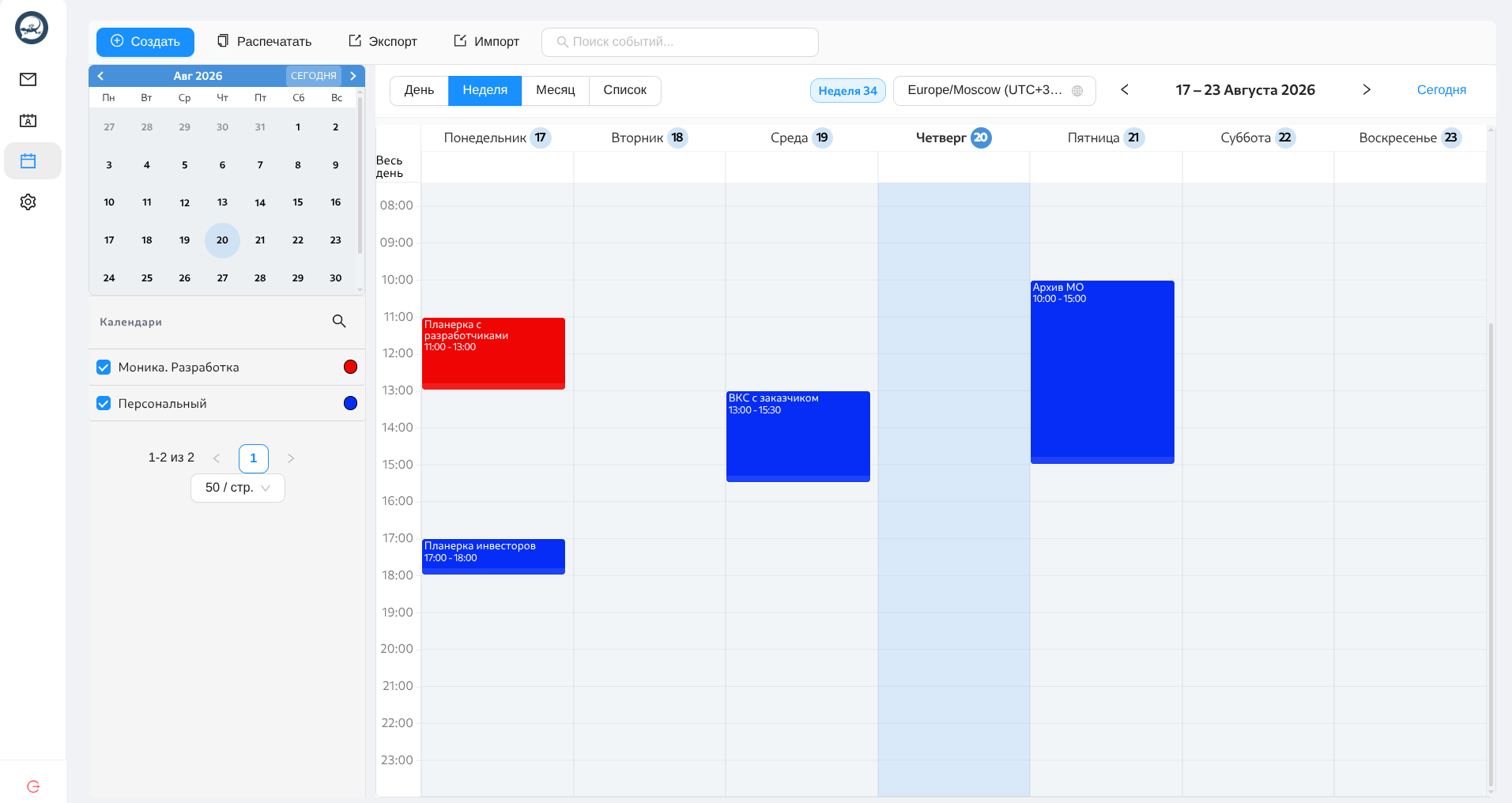
- Боковая панель: В левой части интерфейса отображается список всех активных ресурсов. С помощью чекбоксов вы можете включать или отключать отображение конкретных календарей на рабочем поле.
2. Интерфейс и навигация
Виды отображения:
В центральной рабочей области доступны следующие режимы просмотра (вкладки):
- День
- Неделя
- Месяц
- Список
- Свободное время
- Планирование
Навигационные элементы:
- Мини-календарь: Расположен в левом верхнем углу. Позволяет быстро переключаться между годами, месяцами и датами. Клик по дате перенесет вас в основной рабочий вид на этот день.
- Управление временем: Стрелки «Вперед/Назад» для смены периода. Кнопка «Сегодня» мгновенно возвращает к текущей дате.
- Часовой пояс: По умолчанию используется системный часовой пояс, но вы можете переключить его для просмотра событий в контексте других регионов (полезно при планировании международных встреч).
- Поиск: Позволяет фильтровать события по критериям поиска (выводится в режиме «Список»).
Работа с файлами и печатью:
-
Экспорт/Импорт: Поддерживается выгрузка и загрузка событий в формате
.ics. - Печать: Функция позволяет создать печатную версию календаря с выбором нужного диапазона и формата.
3. Создание и управление событиями
Создание нового события:
-
Выделите необходимый временной отрезок в календаре или нажмите кнопку «Создать».
-
Заполните поля в открывшемся модальном окне:
-
Вкладка «Сводка»:
- Выбор целевого календаря.
- Название, Место, Описание.
- Статус события (Занят/Свободен).
- Тип события: Определенный слот или «Весь день».
- Напоминания: Настройка времени уведомления и выбор лиц, которых нужно уведомить.
- Вкладка «Повторения»: Настройка периодичности события.
- Вкладка «Участники»: Приглашение коллег через адресную книгу или ввод email вручную.
- Вкладка «Вложения»: Добавление файлов (ограничений нет) или ссылок на внешние ресурсы.
-
Вкладка «Сводка»:
Редактирование и удаление:
- Клик по событию открывает его карточку для просмотра.
- В режиме просмотра доступны кнопки «Редактировать» и «Удалить».
4. Поддержка протокола iTIP
Приложение Timon полностью совместимо со стандартом iTIP (iCalendar Transport-Independent Interoperability Protocol), что обеспечивает надежный обмен данными о встречах между различными календарными системами. В рамках этого протокола выделяются две роли: Организатор и Участники. Клиент успешно функционирует в обоих качестве.
Как это работает:
- Создание приглашений: Чтобы добавить коллег в событие, достаточно выбрать их на вкладке «Участники» при формировании новой встречи.
-
Получение и обработка: Приглашённый пользователь получает письмо с вложенным файлом
.ics. Приложение автоматически распознает его и открывает окно с деталями события. - Ответ организатору: В окне пользователю предлагается кнопка «Изменить статус участия». Она открывает диалог, где можно выбрать календарь для сохранения встречи или отклонить приглашение. После этого организатор мгновенно получает ответ в виде реакции на событие.
- Управление позже: Статус своего участия можно скорректировать в любой момент после первоначального отклика.
5. Вкладка «Свободное время»
Данный раздел показывает промежутки, когда вы доступны для встреч. Приложение Timon рассчитывает свободное окно как обратную величину от всех ваших календарей, опираясь на заданные вами параметры занятости.
Предварительная настройка:
Параметры формируются в разделе Настройки → Календари → Свободное время. Здесь задаются:
- Часовой пояс.
- Дни недели, когда вы работаете.
- Точный диапазон рабочих часов (с и до).
- Время отдыха после встреч («Перерыв между событиями»). Этот промежуток автоматически включается в занятые слоты, чтобы обеспечить паузу между назначениями.
Система генерирует уникальную ссылку для публикации. Вы можете передать её коллегам или партнерам. Для отзыва доступа просто создайте новую ссылку.
Использование функции:
- Откройте вкладку Свободное время.
- Timon проанализирует все календари, у которых разрешена публикация статуса «Занят/Свободен». После каждого назначенного события интервал, равный значению поля «Перерыв между событиями», будет помечен как занятой. Все незапланированное время в пределах рабочих часов подсвечивается как доступное — используйте его для планирования встреч.
- Для отправки ссылки партнерам нажмите кнопку Поделиться. Они получат анонимизированное расписание (без ваших имени и контактов). Клик по удобному времени позволяет им отправить вам запрос на бронирование этого слота, который придет на вашу почту в виде уведомления.
6. Работа с ресурсами
- Сервер TEGU предоставляет возможность создавать неограниченное количество ресурсных календарей. Обычно они используются для управления системами видеосвязи, однако благодаря встроенным скриптам на языке LitleLang платформу легко интегрировать с любыми внешними сервисами через их API. Календари структурируются с учетом конкретных локаций и прав доступа.
- Если организатор имеет доступ к ресурсу, он может добавить его в событие через вкладку «Ресурсы». Клиент Timon автоматически берет на себя процесс бронирования: система резервирует объект, информирует приглашенных ссылками для участия, добавляет технические инструкции и напоминания о регламентах. При удалении события соответствующая бронь снимается автоматически.
- Также система ведет единый журнал событий в рамках ресурсного календаря, объединяя все запланированные встречи, что дает возможность администраторам отслеживать его использование.
7. Автоматическое планирование встреч
- Начните создание: Придумайте заголовок встречи и подробно опишите её цель (это важно для понимания участниками).
- Добавьте коллег: На вкладке «Участники» выберите нужных людей из адресной книги или введите их email-адреса вручную.
-
Назначьте роли: Определите статус каждого участника:
- «Обязательный» — такой участник участвует в процессе согласования времени.
- «Необязательный» — участник лишь получает уведомление о встрече, но не влияет на выбор времени.
- Проверьте занятость: Посмотрите поле «Доступность». Обратите внимание: система показывает свободное время только для внутренних сотрудников (из вашей организации). Для внешних партнеров эта информация скрыта.
- Запрос у внешних коллег: Если вы приглашаете человека из другой компании, нажмите кнопку «Запросить свободное время». Ему придет письмо с деталями встречи, и он сам через специальный диалог выберет удобные для него часы.
- Черновик: Несохраненная встреча сохраняется во вкладке «Планирование». Вы всегда можете вернуться туда, чтобы посмотреть статусы или отредактировать детали.
- Обработка ответов: После того как приглашенные ответят на запрос о занятости, вы получите уведомление.
- Финализация: Теперь у вас есть полная картина свободных окон всех участников (внутренних и внешних). Нажмите «Выбрать время», чтобы указать конкретный слот из предложенных вариантов. Затем нажмите «Создать» — встреча будет забронирована, а всем участникам отправлены официальные приглашения.
8. Специфика работы с общими календарями
Общие календари могут быть
- Системными. Созданные администратором системы.
- Пользовательскими. Созданные пользователями и предоставленные (расшаренные) вам.
Доступ к общим календарям
- В момент предоставления/удаления доступа сам владелец и все, кому предоставлен доступ получают об этом уведомление по почте.
- У всех, кому предоставлен доступ, календарь монтируется сразу же автоматически. Никаких дополнительных действий не предусмотрено.
Работа с общим календарем
- С учетом уровня доступа работа с общим календарем ничем не отличается от работы с персональным.
- Если в свойствах календаря установлена опция Уведомлять всех пользователей с доступом о новых событиях, то все участники календаря получают уведомление по почте о каждом изменении событий календаря.
Популярный режим работы Руководитель-Секретарь
- Для организации удобной и правильной работы руководителя и секретаря сделайте следующее:
- От имени Руководителя создайте календарь и предоставьте к нему полный доступ Секретарю.
- Теперь Секретарь может создавать и редактировать события в календаре руководителя, являясь при этом Организатором, что означает, что именно секретарь собирает всю сопутствующую информацию.
- Руководитель при этом видит итоговое состояние календаря, а также получает уведомления по почте об изменившихся событиях.
- Секретарь также может управлять параметрами Напоминаний об событиях в интерфейсе руководителя.
9. Технические преимущества протокола TIMON
В отличие от стандартных почтовых клиентов, использующих протокол CalDAV, наш клиент использует собственную технологию 2TMTP, что устраняет ряд ограничений:
- Полный хронологический доступ: В стандартных клиентах часто приходится ограничивать видимость событий (например, скрывать события старше N недель из-за лимитов синхронизации). В TIMON вы всегда видите полный диапазон времени без искусственных ограничений.
- Поддержка бинарных файлов: Большинство программ не позволяют прикреплять тяжелые файлы к событиям. В TIMON вложения обрабатываются без ограничений, заложенных в стандартные протоколы обмена.
- Всегда актуален. Календарь не требует синхронизация, вы всегда видите актуальный календарь.